แปลงไฟล์ JPG เป็น PNG ฟรี ออนไลน์ คมชัดทุกพิกเซล ไม่มีพื้นหลัง
แปลงไฟล์ JPG เป็น PNG ได้ฟรีใน Canva ไม่ต้องติดตั้งโปรแกรม อัปโหลดรูป JPG แล้วดาวน์โหลดเป็น PNG ได้ทันที ไฟล์ PNG ที่ได้มีคุณภาพเท่ากับรูป JPG ที่คุณอัปโหลด ก่อนดาวน์โหลด คุณลบพื้นหลัง ปรับขนาด หรือแต่งรูปเพิ่มได้ในหน้าเดียว เหมาะกับโลโก้ ภาพสินค้า และกราฟิกที่ต้องวางซ้อนบนพื้นหลังอื่น
หรือวางไฟล์ที่นี่เลย
เรียนรู้เกี่ยวกับรูปแบบและข้อกำหนดในการอัพโหลดของ Canva ดูวิธีที่เราใช้คอนเทนต์ของคุณได้ในนโยบายความเป็นส่วนตัวของเรา
ลองใช้เครื่องมือแปลงรูปภาพเหล่านี้ดู
แก้ไขและแปลงรูปภาพ พร้อมฟีเจอร์อื่นๆ อีกมากมาย และนี่คือเครื่องมือแก้ไขภาพที่คุณต้องการทั้งหมด!
วิธีแปลงไฟล์ JPG เป็น PNG
1
อัพโหลดรูปภาพของคุณ
เลือกปุ่ม “อัพโหลดรูปภาพของคุณ” หรือลากและวางไฟล์ของคุณไปที่ส่วนต่างๆ ได้อย่างง่ายดาย
2
แก้ไขดีไซน์ของคุณ
ตกแต่งรูปภาพได้อย่างรวดเร็วด้วยเครื่องมือแก้ไขของเราที่ใช้งานง่ายแม้เป็นมือใหม่
3
ดาวน์โหลดรูปภาพของคุณ
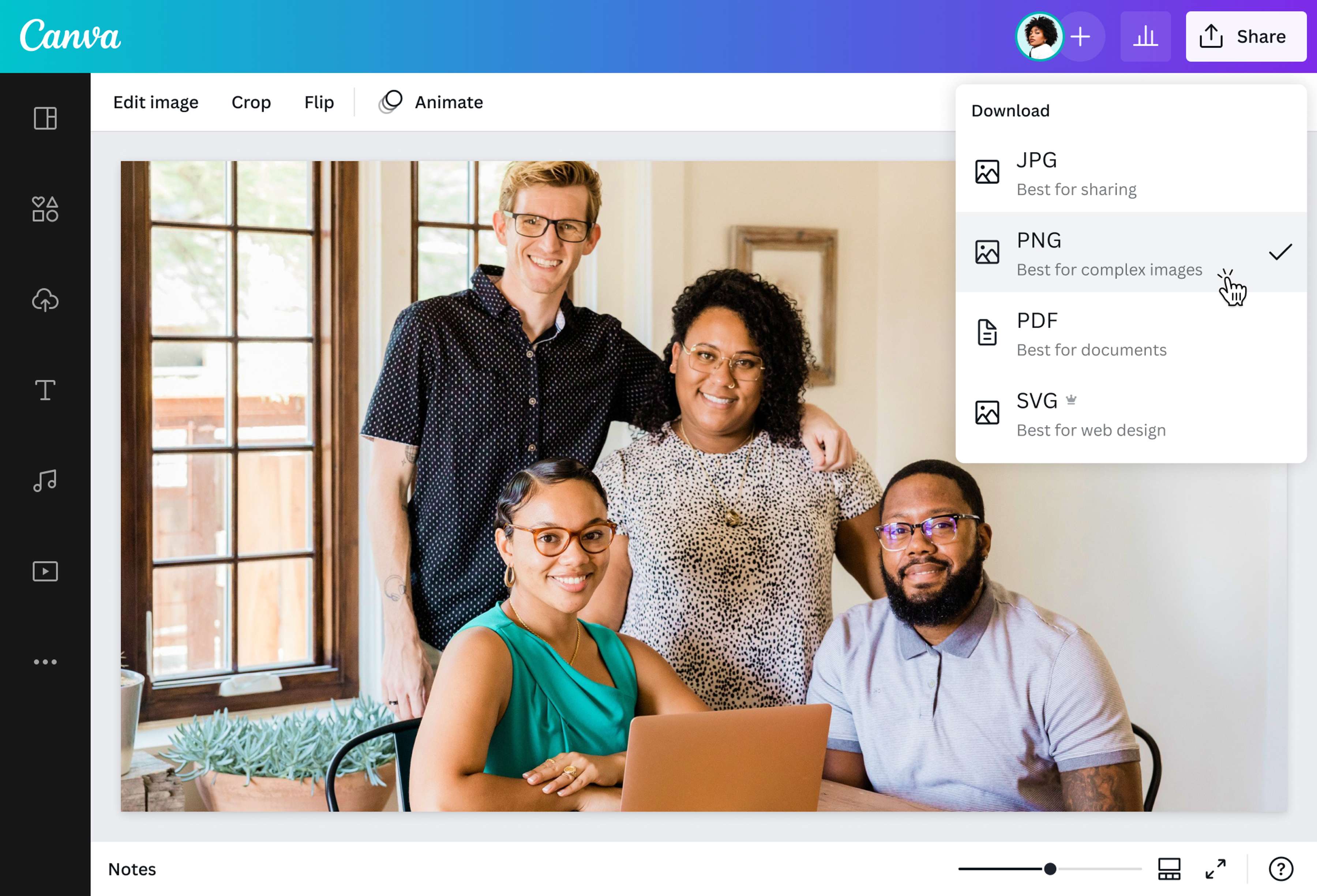
สุดท้าย แปลงไฟล์ JPG เป็น PNG ได้ฟรี โดยดาวน์โหลดดีไซน์ของคุณเป็นรูปภาพ PNG
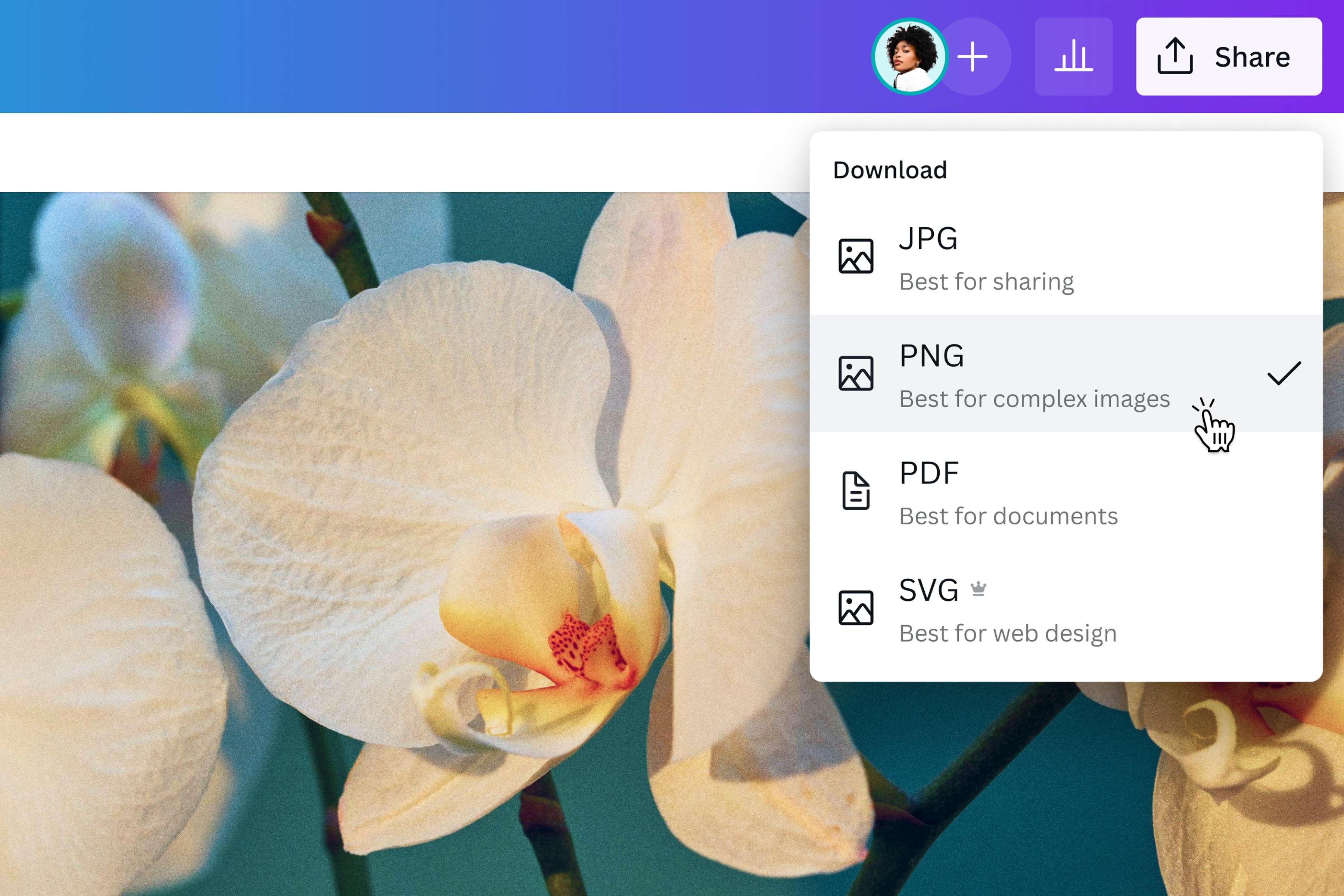
แปลง JPG เป็น PNG โดยคงคุณภาพของภาพต้นฉบับ
เมื่อแปลง JPG เป็น PNG ด้วย Canva ไฟล์ PNG จะคงรายละเอียด สี และเส้นตามคุณภาพของภาพที่อัปโหลดไว้ โดยไม่มีการบีบอัดเพิ่มระหว่างการส่งออก เหมาะกับโลโก้ ไอคอน ภาพที่มีข้อความ หรือภาพที่ต้องนำไปแก้ไขและใช้งานต่อหลายครั้ง อย่างไรก็ตาม การแปลงไฟล์ไม่สามารถเพิ่มความคมชัดหรือกู้รายละเอียดที่หายไปจาก JPG ต้นฉบับได้ หากภาพเบลอหรือความละเอียดต่ำ ลองใช้เครื่องมือเพิ่มความคมชัดให้รูปภาพก่อนดาวน์โหลด
ไฟล์ PNG มักมีขนาดใหญ่กว่า JPG โดยเฉพาะภาพถ่าย จึงเหมาะกับงานที่ต้องการความคมชัดหรือพื้นหลังโปร่งใสเป็นหลัก หากต้องส่งรูปผ่านแชท อีเมล หรืออัปโหลดเว็บไซต์ที่ต้องการไฟล์ขนาดเล็ก JPG อาจเป็นตัวเลือกที่เหมาะกว่า
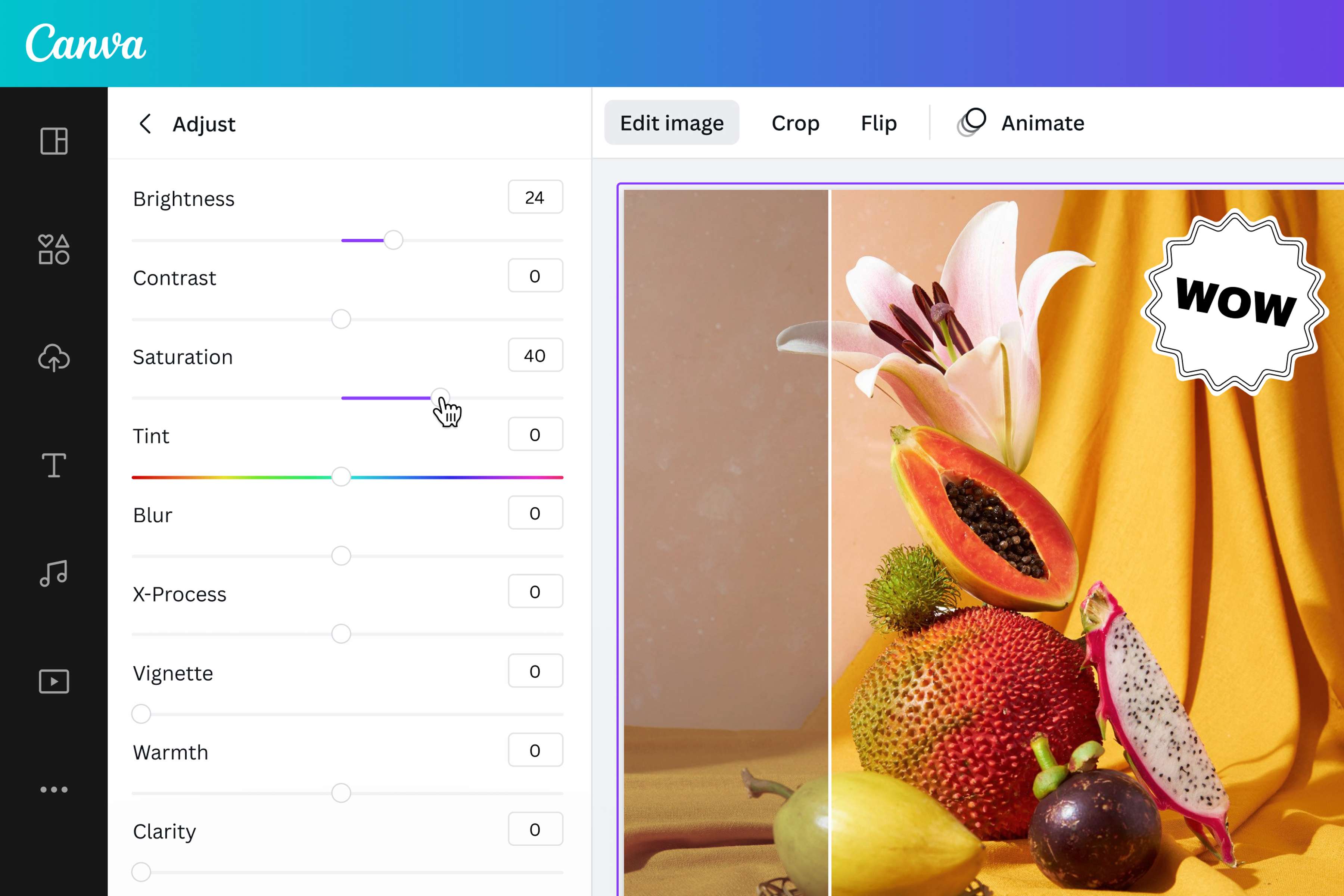
แปลงภาพเป็น PNG แล้วยังแต่งได้อีกเต็มๆ ครบทุกฟีเจอร์ในหน้าต่างเดียว
หลังอัปโหลดภาพ JPG และแปลงเป็น PNG แล้ว คุณยังแต่งภาพต่อใน Canva ได้ทันทีในหน้าต่างเดียว ไม่ต้องสลับแอปหรือส่งออกไฟล์ไปแก้ไขที่อื่น ใช้ปรับขนาดรูปให้พอดีกับโพสต์ Instagram, Facebook หรืองานพิมพ์ แล้วปรับสี ความสว่าง หรือใส่ฟิลเตอร์เพื่อให้ภาพดูตรงกับสไตล์ที่ต้องการ
เพิ่มรายละเอียดให้ภาพด้วยข้อความและฟอนต์ของ Canva หรือเลือกไอคอนและองค์ประกอบกราฟิกจากคลังสื่อมาประกอบดีไซน์ เมื่อแต่งเสร็จแล้ว คุณก็พร้อมดาวน์โหลดภาพ PNG เพื่อนำไปแชร์ ใช้ในงานออกแบบ หรือส่งต่อให้ทีมได้ทันที
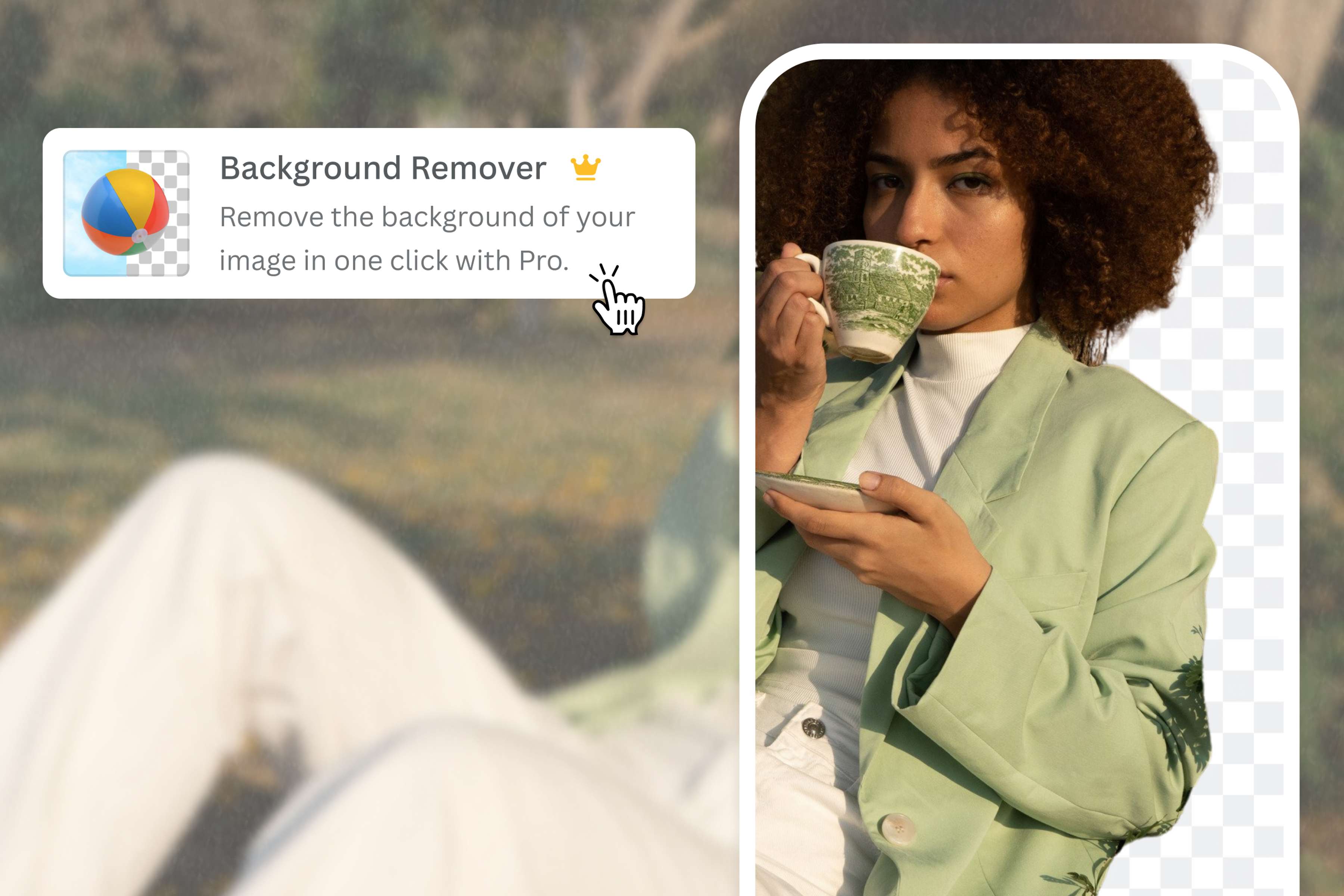
แปลงรูปเป็น PNG ไม่มีพื้นหลัง สะอาดเรียบร้อยด้วย AI ในคลิกเดียว
ลบพื้นหลังรูปภาพได้ง่ายด้วยเครื่องมือลบพื้นหลังของ Canva เพียงไม่กี่คลิก ไม่ว่าจะเป็นภาพสินค้าสำหรับร้านออนไลน์ รูปโปรไฟล์ หรือกราฟิกสำหรับงานดีไซน์ ก็สามารถตัดส่วนพื้นหลังที่ไม่ต้องการออกได้โดยไม่ต้องมีทักษะด้านกราฟิก
หลังลบพื้นหลังแล้ว บันทึกภาพเป็นไฟล์ PNG แบบโปร่งใสเพื่อนำไปวางบนพื้นหลังใหม่ ใช้ในสไลด์ หรือทำคอนเทนต์ต่อได้ทันที ช่วยลดขั้นตอนการแต่งภาพที่ซับซ้อนและประหยัดเวลาในการเตรียมภาพสำหรับงานต่าง ๆ
ขั้นตอนทำรูปเป็น PNG บน Canva แบบละเอียดทีละสเต็ป
เปิด Canva แล้วเลือกฟีเจอร์แปลงภาพเพื่อเริ่มต้น
ไปที่เว็บไซต์ Canva และมองหาเครื่องมือแปลงรูปภาพบนหน้าหลัก หรือเข้าถึงได้โดยตรงผ่านเมนูฟีเจอร์ทั้งหมด คุณไม่จำเป็นต้องสมัครสมาชิกก่อนก็สามารถเริ่มใช้งานได้เลย แต่หากต้องการบันทึกผลงานและเข้าถึงฟีเจอร์ขั้นสูง สมัครฟรีและเริ่มใช้งานได้ทันที เพียงไม่กี่วินาทีก็พร้อมแปลงภาพแล้วอัปโหลดไฟล์ JPG และแปลงไฟล์เป็น PNG ได้เลย
คลิก "อัปโหลดรูปภาพของคุณ" แล้วเลือกไฟล์ JPG จากอุปกรณ์ของคุณ หรือจะลากและวางไฟล์ลงในพื้นที่ทำงานก็ได้เช่นกัน Canva รองรับการอัปโหลดหลายไฟล์พร้อมกัน ทำให้คุณสามารถแปลงไฟล์เป็น PNG ได้หลายภาพในครั้งเดียวโดยไม่เสียเวลา ระบบจะประมวลผลและแสดงภาพในพื้นที่แก้ไขให้คุณทันที พร้อมให้คุณดำเนินการขั้นต่อไปได้เลยตกแต่งรูปให้สวยแล้วดาวน์โหลดเป็น PNG พร้อมใช้งาน
เมื่อภาพอยู่ในพื้นที่แก้ไขแล้ว คุณสามารถใช้เครื่องมือของ Canva เพื่อปรับสี ความสว่าง ตัดพื้นหลัง หรือเพิ่มข้อความและองค์ประกอบต่างๆ ตามต้องการ เมื่อพอใจกับผลลัพธ์แล้ว คลิก "ดาวน์โหลด" แล้วเลือกรูปแบบเป็น PNG ระบบจะส่งออกไฟล์ PNG คุณภาพสูงมายังอุปกรณ์ของคุณทันที พร้อมแชร์หรือนำไปใช้งานในโปรเจ็กต์ต่างๆ ได้เลย
คำถามที่พบบ่อยเกี่ยวกับการแปลงไฟล์ JPG เป็น PNG
ได้ คุณแปลง JPG เป็น PNG ฟรีในเบราว์เซอร์ได้เลยโดยไม่ต้องติดตั้งโปรแกรม และไม่ต้องผูกบัตรเครดิต ฟีเจอร์ขั้นสูงบางอย่างอาจต้องใช้แพลนที่ชำระเงิน เช่น เท็มเพลตหรือองค์ประกอบพรีเมียมในดีไซน์